設定 FBE 網域驗證
在企業管理平台中完成網域驗證。
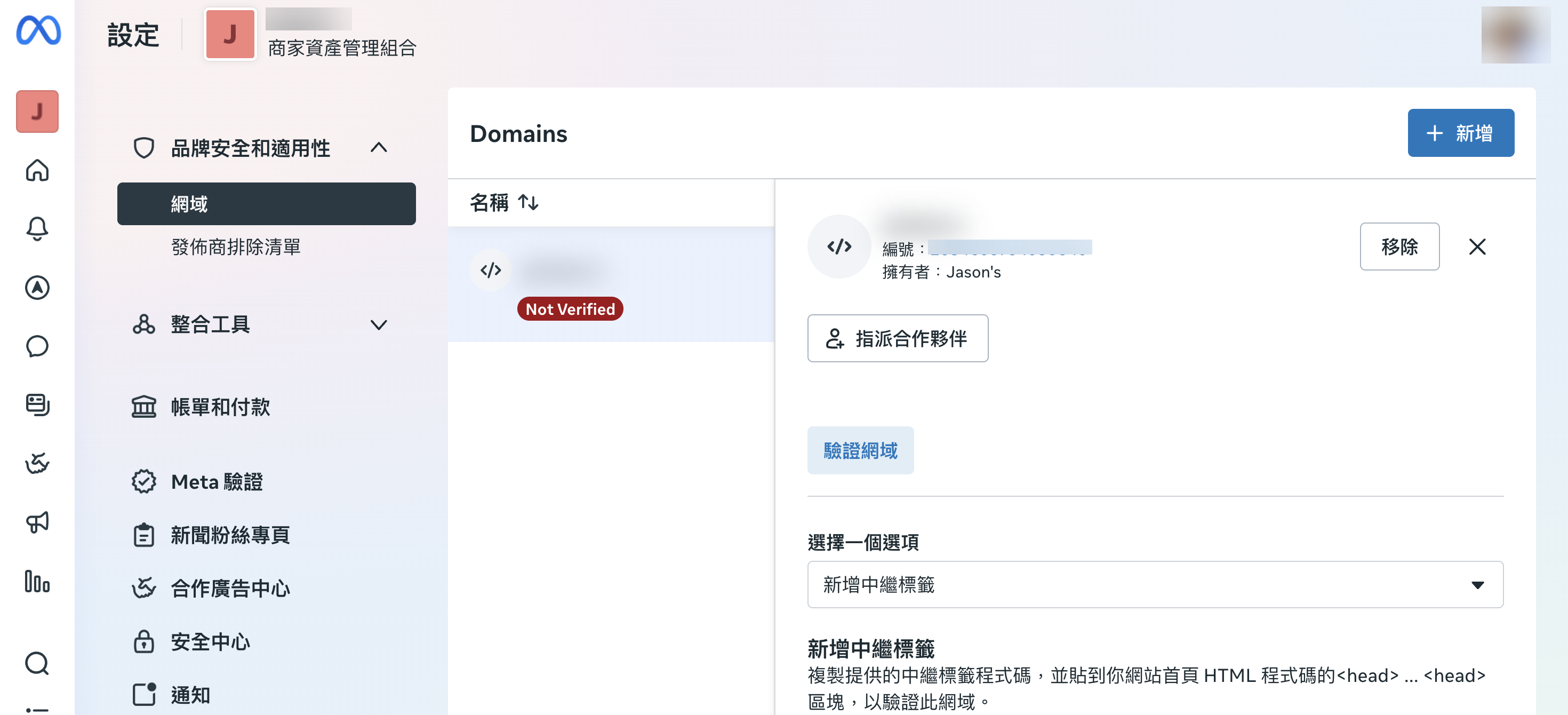
Facebook 網域驗證說明
Facebook 網域驗證 的主要目的是讓使用者在企業管理平台中認領網域所有權,進而控制連結編輯權限、優化廣告投放效果,並避免網站被他人盜用。
前置作業
網域驗證方式選擇
網域驗證主要分為 DNS 驗證 與 中繼標籤驗證 兩種方式。
建議優先使用 DNS 系統進行驗證;操作後台程式碼的中繼標籤驗證,若有失誤,系統商不負後台程式修改責任。更多驗證方式資訊與說明,請參考 官方說明 。
DNS 驗證 (建議使用)
-
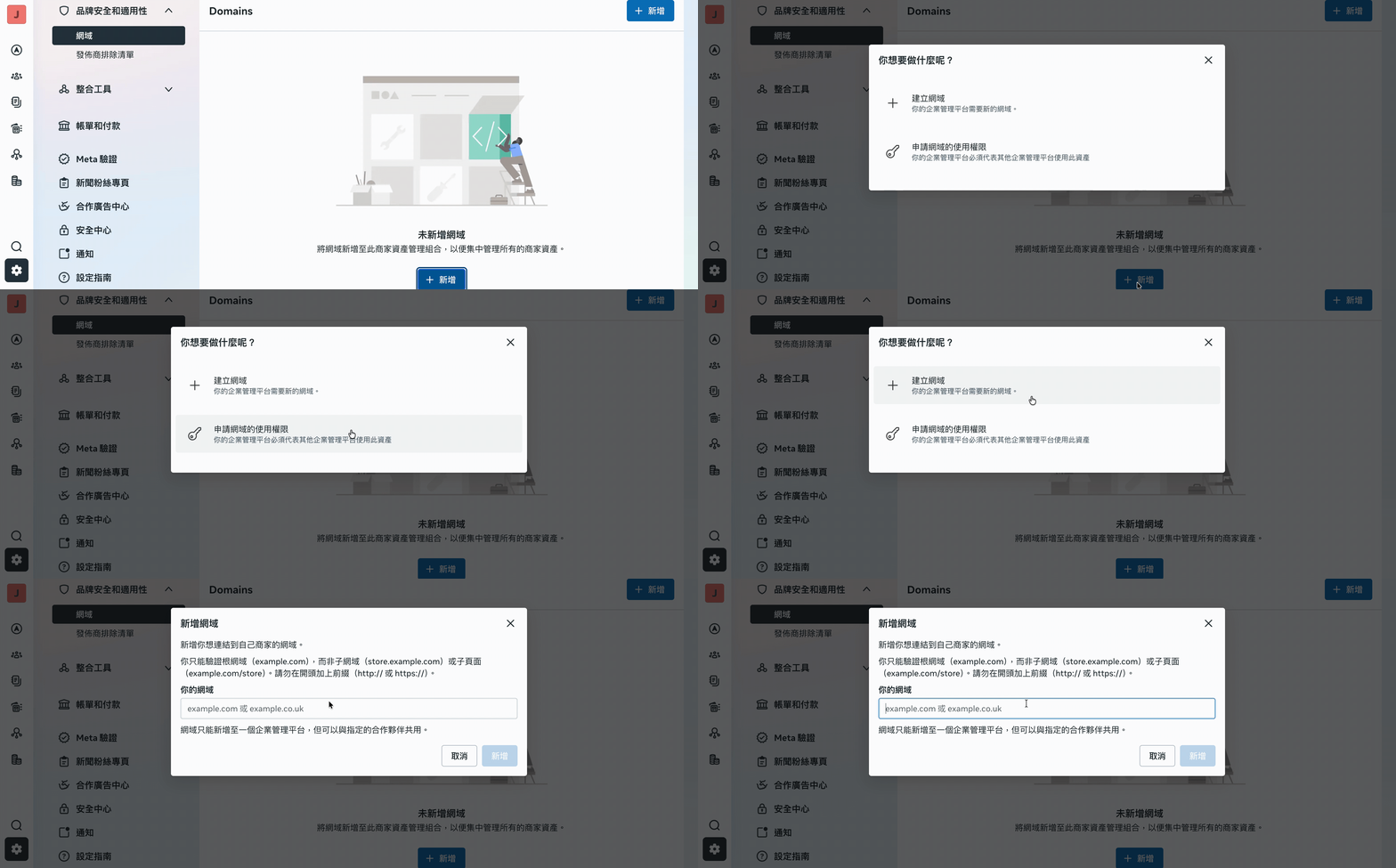
進入企業管理平台:登入企業管理平台 ,點選「設定」>「品牌安全與適用性」>「網域」,新增您的主網域名稱。
-
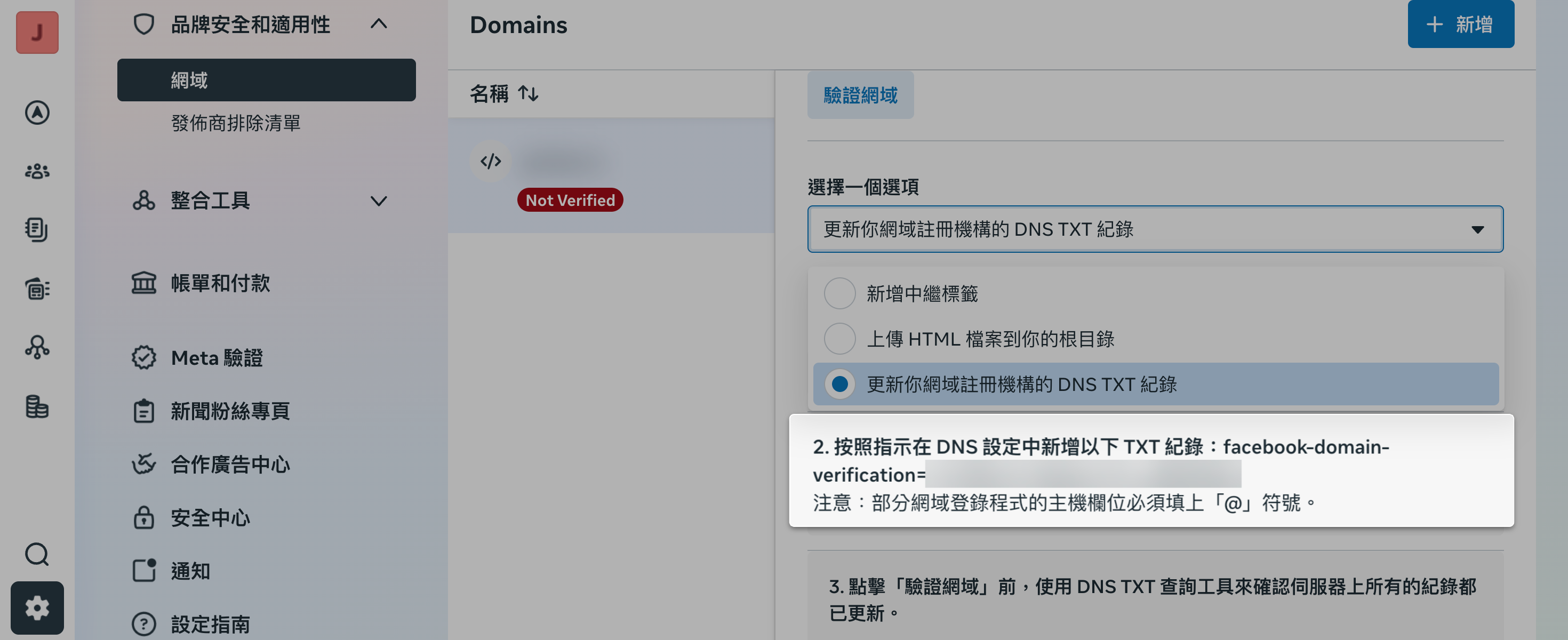
複製 TXT 紀錄:選擇「DNS 驗證」並複製系統產生的 TXT 紀錄代碼。
-
前往網域廠商設定:
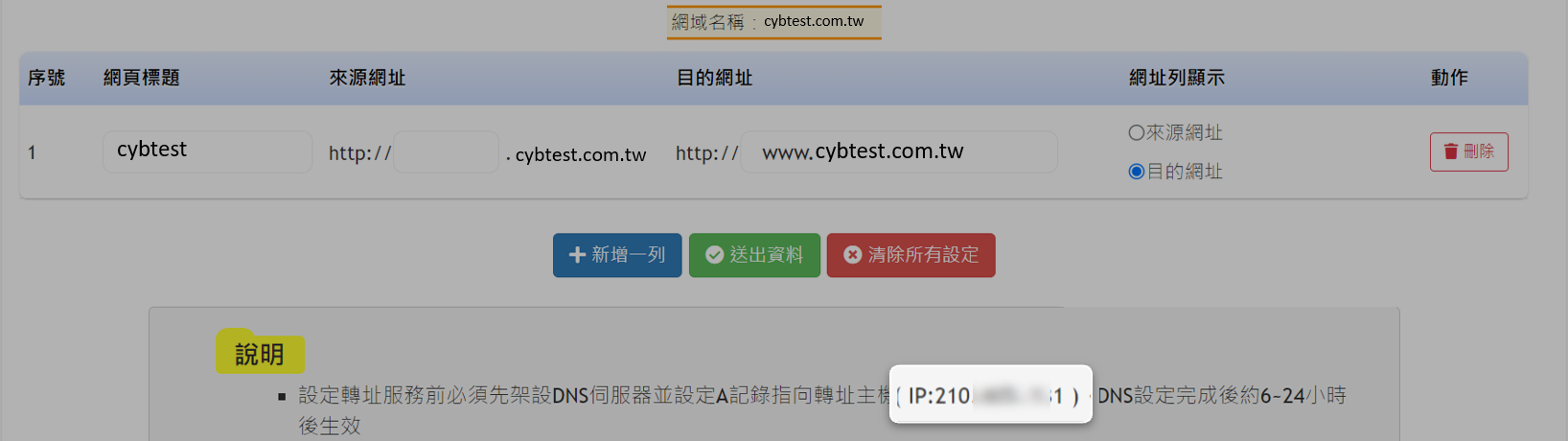
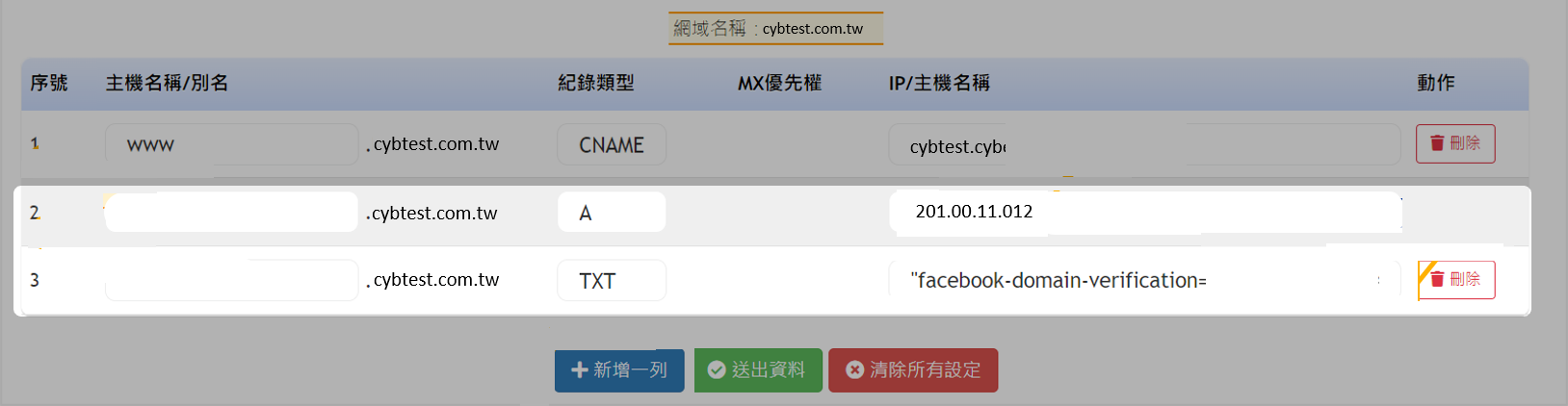
- 需先完成 CNAME 與轉址設定
- 登入 Gandi 後台 ,於「區域檔紀錄」新增一筆 TXT 紀錄,名稱輸入
@,內容貼上複製的 TXT 代碼。
GoDaddy:完成 CNAME 與轉址後,進入 DNS 管理新增 TXT 紀錄,主機輸入
@,TTL 設為 1 小時。原「亞太 e 管家」DNS 後台已關閉
亞太電信與遠傳電信合併後,原「亞太 e 管家」DNS 管理後台已於 2025 年正式關閉。請改登入 遠傳 Seednet 網址註冊中心 進行網域驗證。
請依下列步驟於 Seednet 平台完成 FB 網域驗證:
- 登入平台:前往 Seednet RS 網址註冊中心。
- 進入設定:點選「我的域名管理」 > 點選網域 > 「DNS 代管設定」。
- 新增紀錄:
- 類型:選擇
TXT。 - 主機名稱:填入
@。 - 紀錄值:貼上 FB 提供的
facebook-domain-verification=...字串。
- 類型:選擇
-
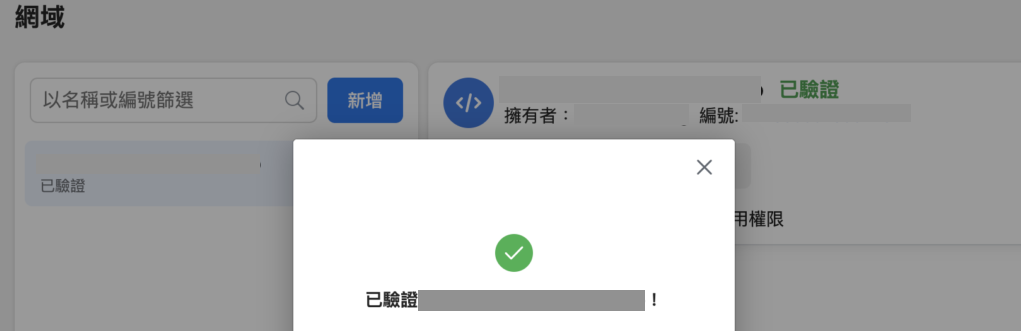
完成驗證:設定完成後通常需等待 2~3 日,回到企業管理平台確認狀態變更為「已驗證」。
中繼標籤驗證 (Meta-tag)
-
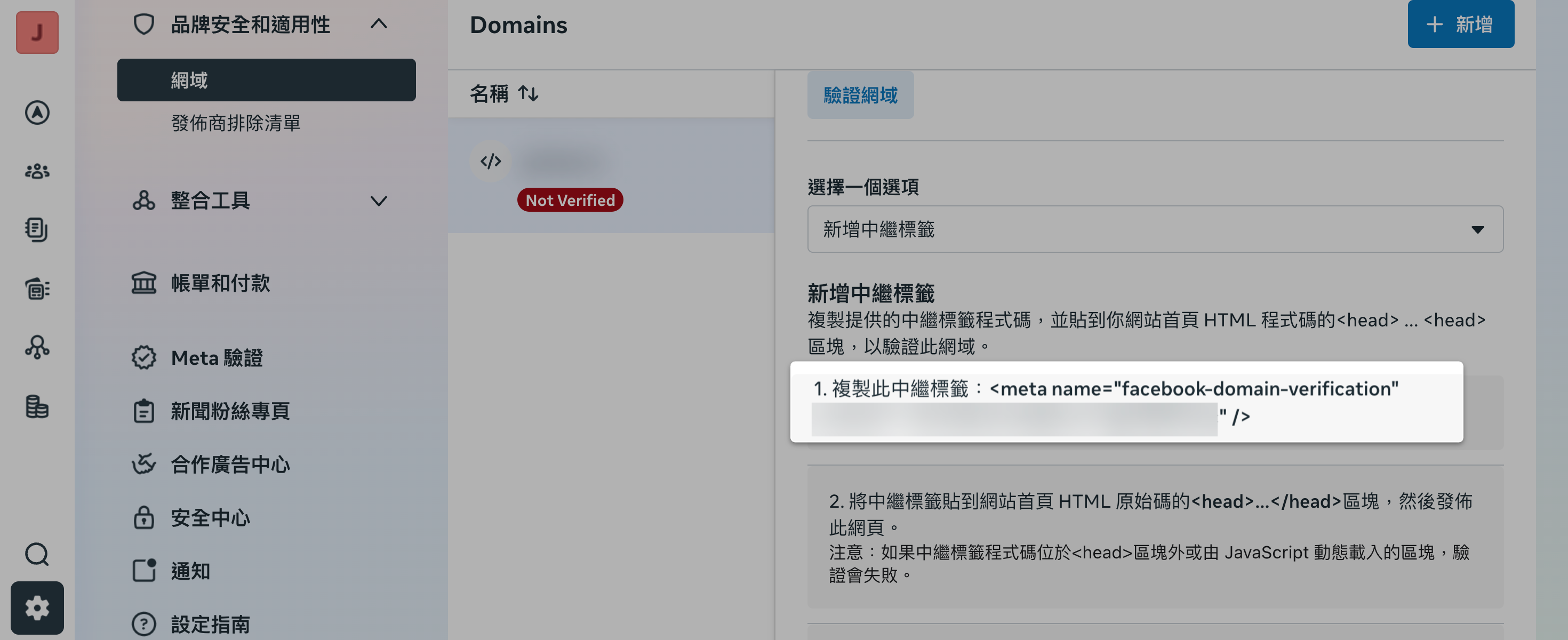
取得代碼:在企業管理平台的「網域」頁面點選「中繼標籤驗證」,複製整段代碼。
-
埋現代碼至 CYBERBIZ 後台:
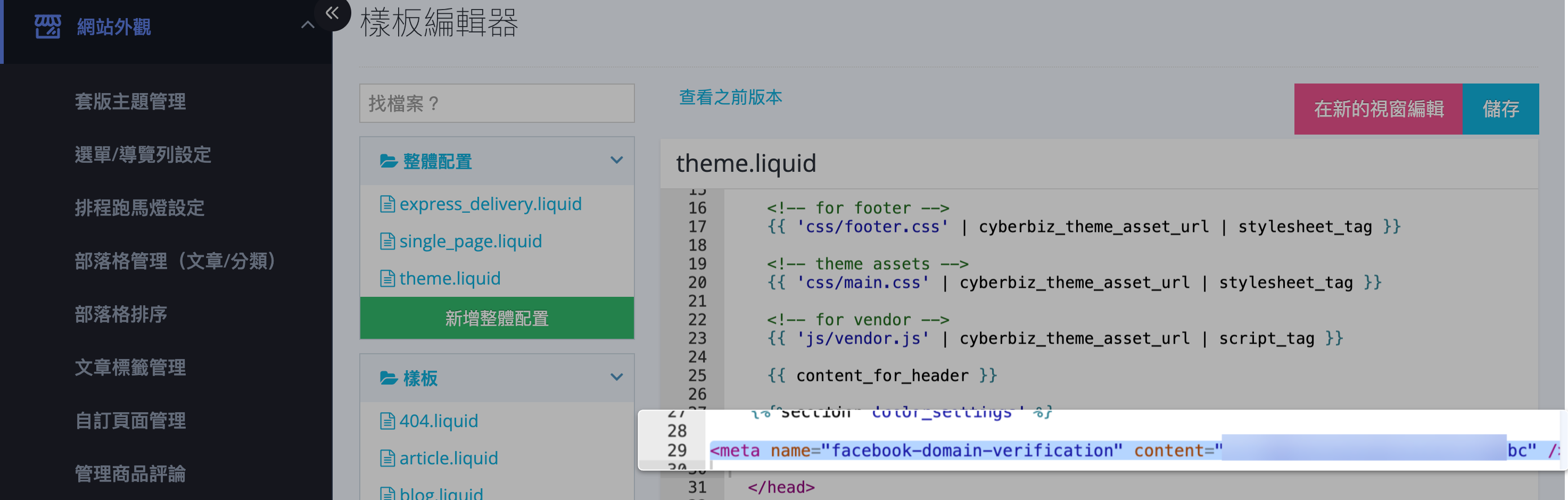
- 路徑:「網站外觀」 > 「套版主題管理」 > 「程式碼編輯器」 > 點擊
theme.liquid。 - 將複製的 Meta-tag 代碼貼在檔案內容中的
</head>標籤前面並儲存。
- 路徑:「網站外觀」 > 「套版主題管理」 > 「程式碼編輯器」 > 點擊
注意轉址限制
Facebook 僅會驗證轉址過的網址(例如:yourname.com 轉址到 www.yourname.com),子網域則需確認已 CNAME 至 yourname.cyberbiz.co。
後續操作
-
Facebook 與 Instagram 商店設定
完成網域驗證後,可進一步設定 Facebook 與 Instagram 商店,建立社群銷售管道並同步商品。
常見問題
為什麼需要完成網域驗證才能進行事件設定?
完成網域驗證後,才能進行 彙總事件成效衡量 的權限設定。商家必須擁有自己的網域,才能完整設定 8 個事件。
代碼已貼上但驗證失敗怎麼辦?
若代碼已貼上但驗證失敗,您可以透過以下方式排查:
- 在瀏覽器輸入您的網域,把
www拿掉,看是否還可以正常連至您在 Cyberbiz 建立的網站。 - 若無法正常連線,意味著根網域尚未設定轉址,請至您的 DNS 服務商後台設定轉址。
由於 Facebook 只會認定沒有 www 的網域,若發生驗證失敗的情況,請參考網域管理教學文件,至您的 DNS 服務商後台設定轉址。
最後更新:2026-04-13